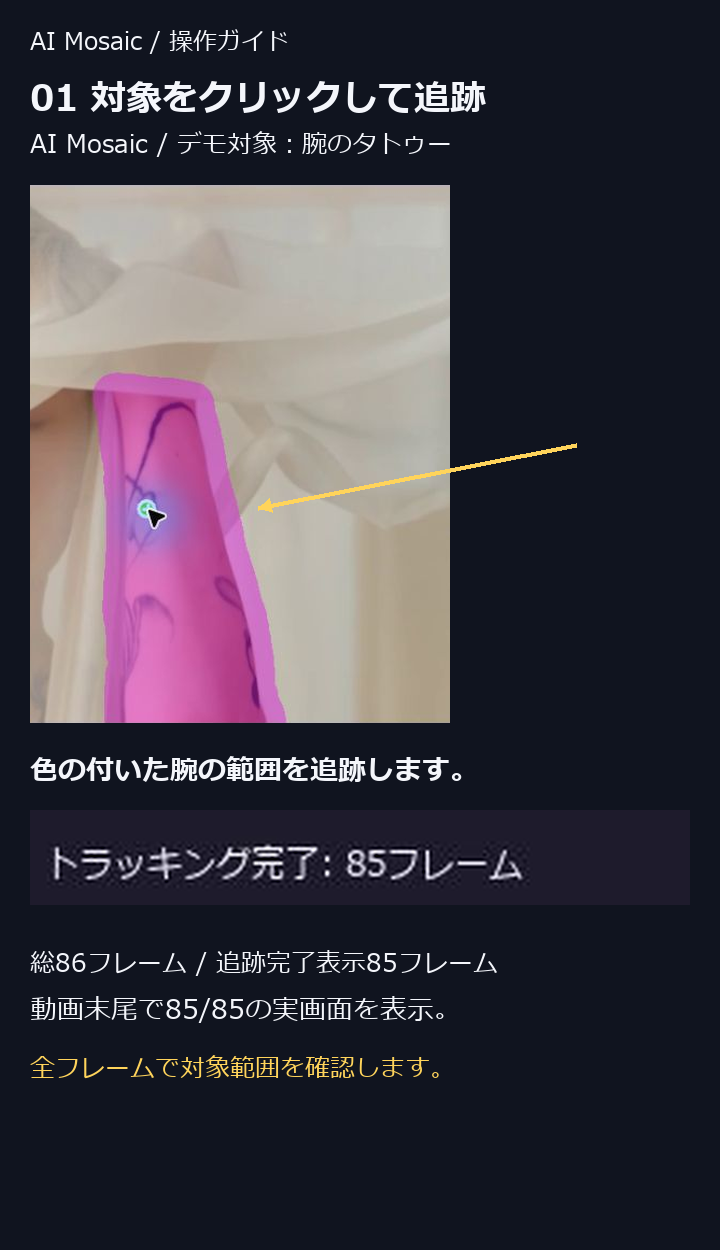
対象の動きを、
クリックした範囲から。
指定した対象をフレーム間で追跡。動く範囲を編集へ引き継ぐためのマットを用意します。
対象指定と追跡を見る ↓対象をクリック。サイズの目安を確認。
追跡した範囲を白黒マットで渡して、
いつものタイムラインで仕上げる。
DESIGNED FOR THE MOSAIC EDITOR
成人向け映像の個人・小規模チームで、モザイク処理を担当する方へ。
AI Mosaicは、範囲の追跡とサイズ確認を補助し、仕上げの判断を編集者の手元に残します。
指定した対象をフレーム間で追跡。動く範囲を編集へ引き継ぐためのマットを用意します。
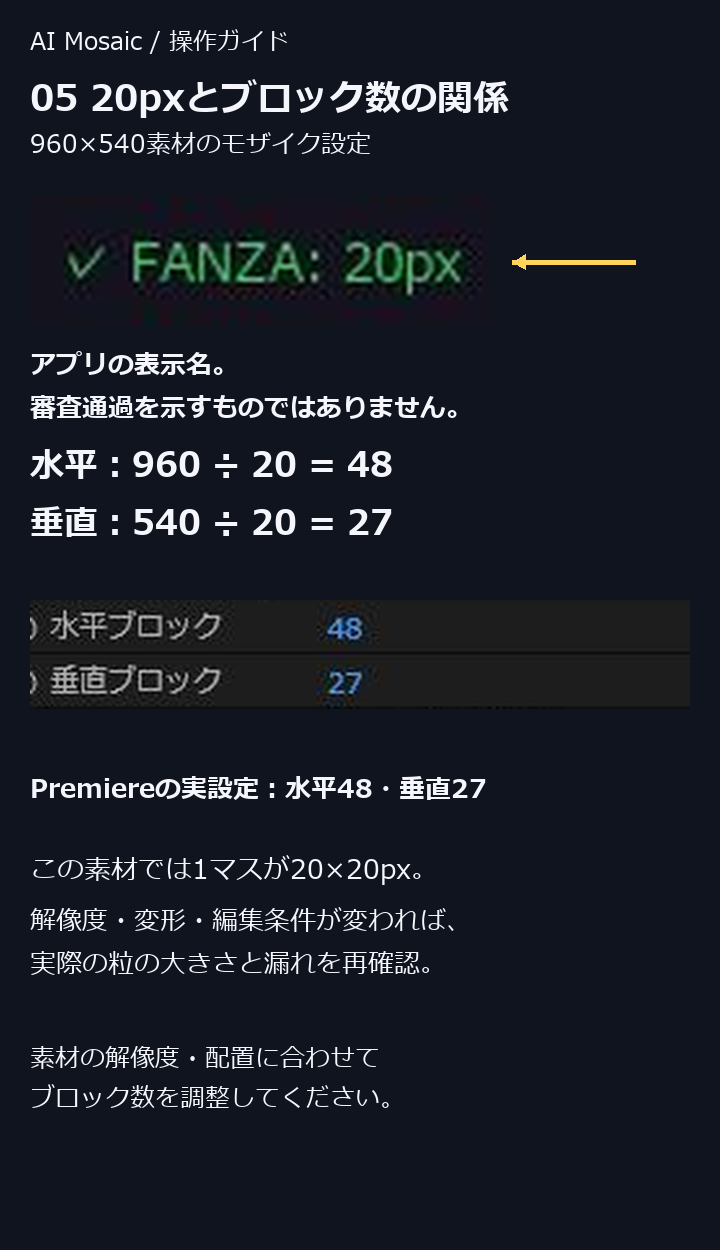
対象指定と追跡を見る ↓長辺からプリセットの値を計算。撮影した960×540素材では20px、Premiereでは水平48・垂直27に設定しました。
実表示と設定値を確認 ↓白黒マットで適用範囲を渡し、モザイクの調整と最終確認はPremiereで。普段の編集環境に、範囲の追跡とサイズ確認の工程を加えます。
設定から書き出しまで見る ↓CHOOSE THE WORKFLOW
追跡した範囲を、プロジェクトの外に白黒H.264ファイルとして残したい工程へ。保存したマットは、同じ元素材と尺・位置をそろえて配置すれば、後からPremiereで再び適用できます。モザイク1マスの目安も同じアプリで確認し、仕上げはPremiereで調整します。
映像処理はPC内。クリック指定から範囲を追跡し、サイズの目安を確認。仕上げはPremiereのタイムラインへ引き継ぎます。
自分の環境に合うか確認する ↓| 選択肢 | 公式資料で確認できる主な機能 | 選びやすい作業 |
|---|---|---|
| Adobe Premiere Object Mask | クリックで対象を選択し追跡。編集内で効果や色補正に使う。端末内で処理。 | Premiere内のマスクだけで仕上げたい。Adobe公式 ↗ |
| Apple Final Cut Pro Magnetic Mask | 人や物体を分離し、動画エフェクトやカラー補正に組み合わせる。 | MacのFinal Cut Proで対象を分離して編集したい。Apple公式 ↗ |
| DaVinci Resolve Studio Magic Mask | AIで対象を分離・追跡。編集・カラーの機能群と組み合わせる。 | Resolve中心の仕上げ工程で対象を分離したい。Blackmagic Design公式 ↗ |
| AVCLabs Video Blur AI Object Tracking | クリックした物体を追跡し、モザイクなどのぼかし効果を適用する。 | 専用アプリでぼかし付き動画を仕上げたい。AVCLabs公式 ↗ |
各社の一次情報を2026年10月10日に確認。用途はその機能に基づく編集上の整理です。用途を整理した比較で、速度・精度の優劣や機能の独占性を示すものではありません。Appleの名称は比較対象であり、本製品のMac対応や提携を示しません。
REAL SOFTWARE. REAL STEPS.
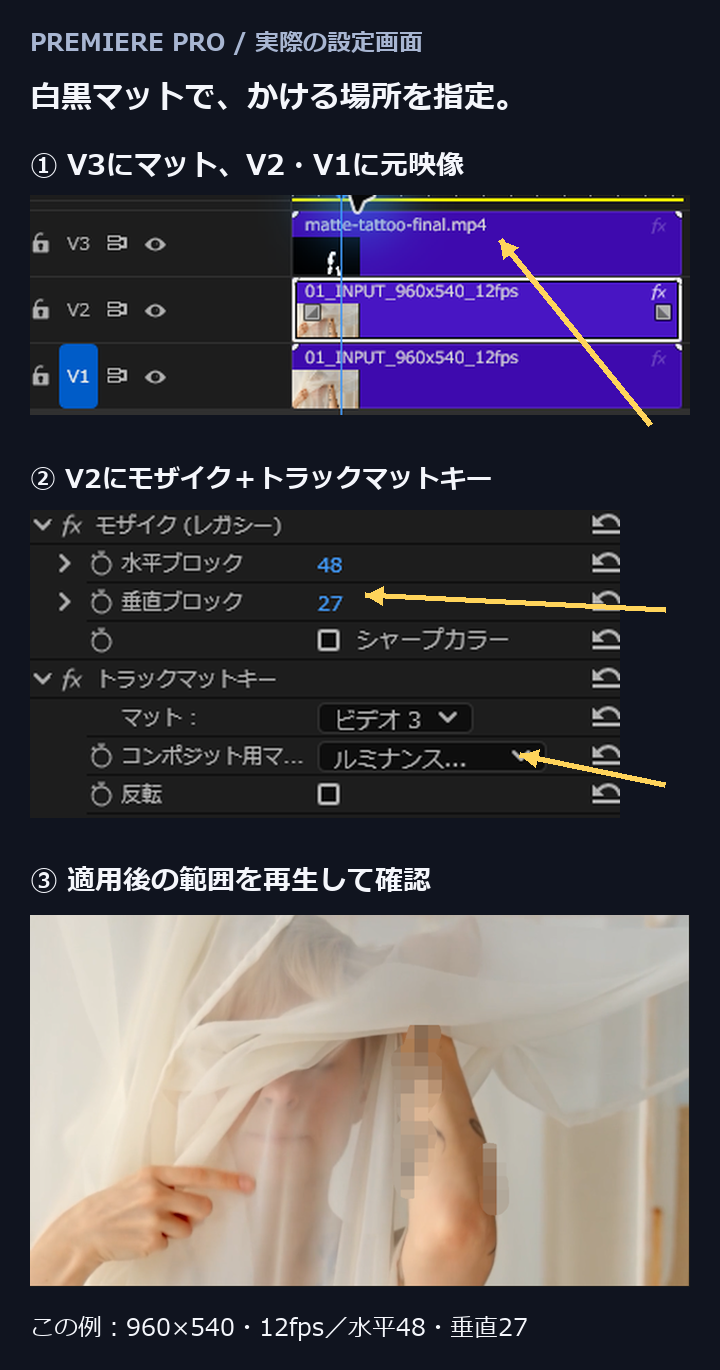
AI MosaicとPremiereを実際に開いて撮影しました。矢印と番号で、触る場所・入力する値・確認する結果を示します。
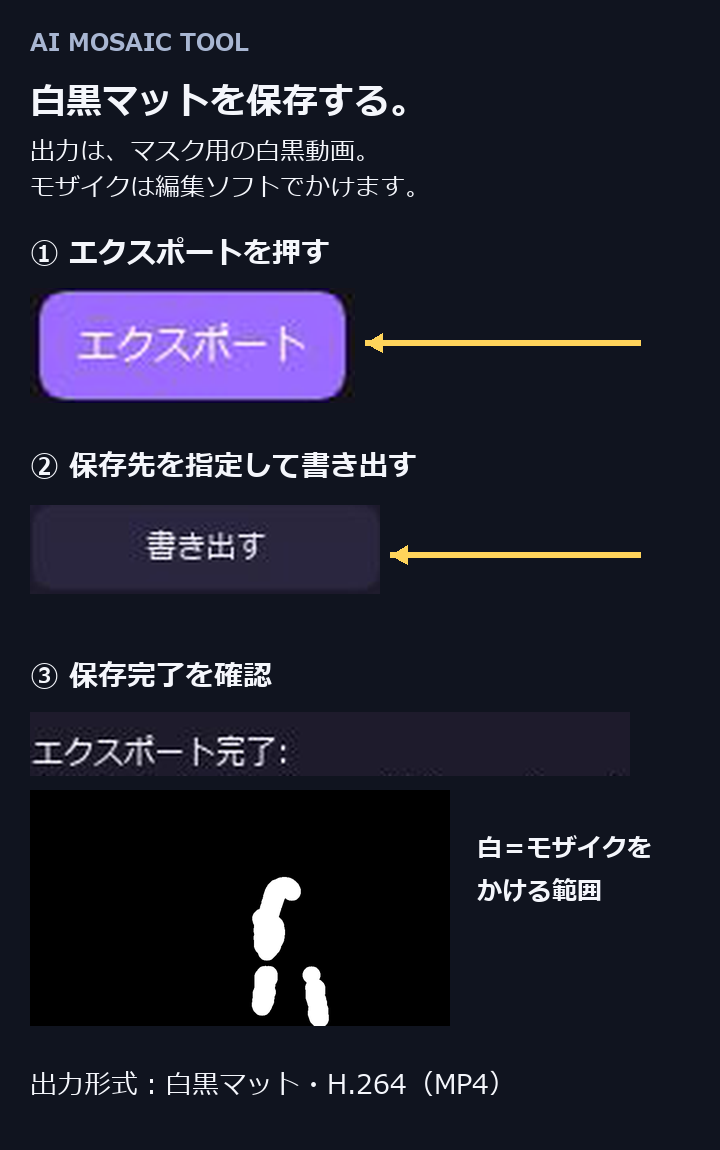
保存先とMP4ファイル名を指定し、「書き出す」を押します。完了表示と、出力した白黒動画を確認できます。モザイクは、この白黒動画を使ってPremiere Proなどの編集ソフトでかけます。
約27秒の解説。待機部分を省略しています。
AI Mosaicから保存したMP4を読み込み、V3へ配置。V2のモザイクとトラックマットキーを設定し、適用結果を再生して書き出します。
約56秒の操作動画。元映像とエフェクトを配置した状態から始まります。画面の拡大と待機部分の省略を加えています。
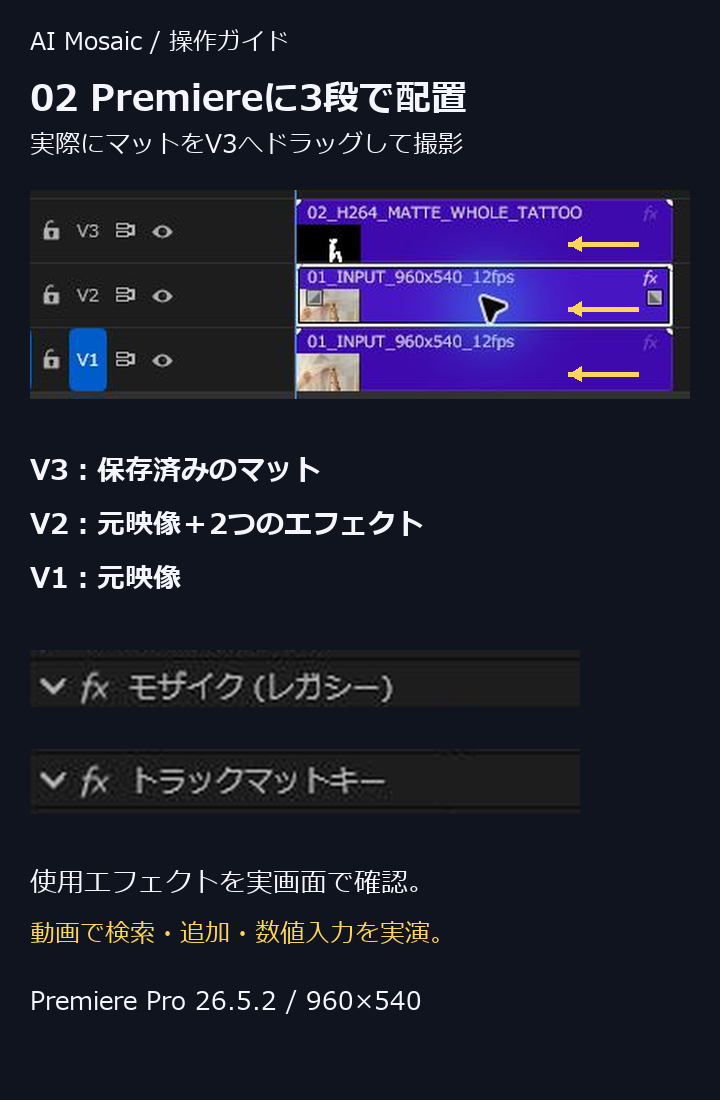
元映像とコピーを重ね、マットをV3へ配置。V2にモザイクとトラックマットキーを追加し、実際に数値と参照先を設定します。
約79秒の解説。待機部分を編集し、一部は1.5〜2倍速です。
腕のタトゥーをクリックして追跡を開始。サイズの20px表示と、末尾85/85までの実画面を見られます。
38秒の解説。追跡部分は4倍速です。
SEE THE RESULT
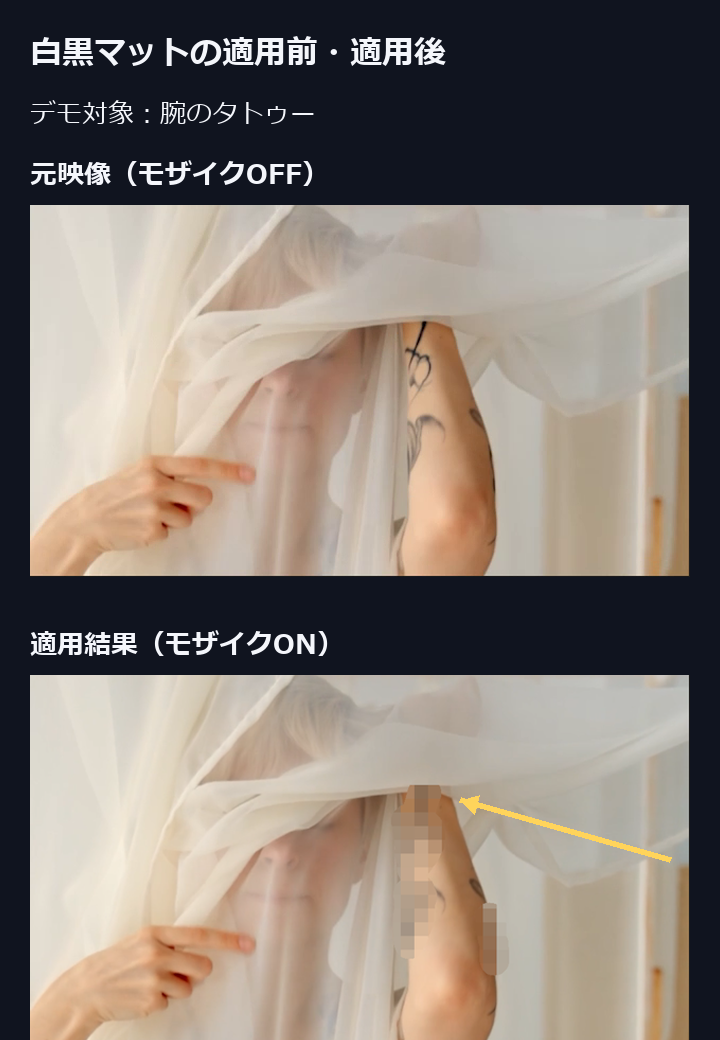
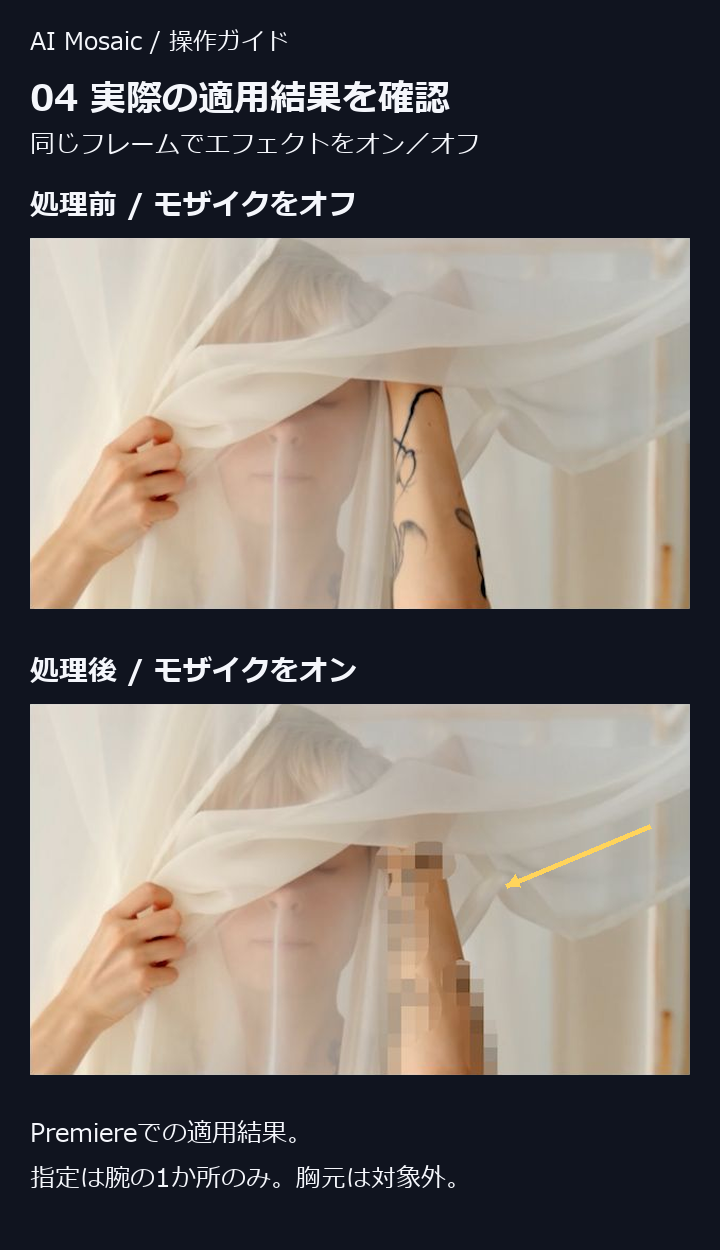
デモ素材に合わせたマットとモザイクの適用例です。完成動画では、対象範囲と粒の大きさを全編にわたって確認してください。
掲載デモは960×540の短いカットです。FANZA向けプリセットはサイズ目安の計算機能で、審査通過や法令適合を保証しません。
AI Mosaicで保存した白黒マットを使い、Premiereから書き出したH.264動画。白い範囲への適用結果を全編で確認できます。
START WITH YOUR EDITING SETUP
Windows用の独立アプリを買い切りで。モザイクを最終適用する編集ソフトは、別途必要です。
Windows版 · 1ライセンス最大3台
購入日から14日以内の返金に対応。条件は利用規約を確認してください。決済時の合計額・通貨は注文画面でご確認ください。
初期提供版です。体験版はこの販売経路では提供していません。
購入確認メールからLemon Squeezyの注文ページを開き、ZIPとライセンスキーを確認します。
ファイルをすべて展開し、同梱の案内に従ってWindows版アプリを起動します。
初回はオンラインで認証。その後、動画を読み込み、対象を指定します。
QUESTIONS, ANSWERED
このページで案内する工程では、アプリが対象範囲を追跡し、白黒H.264マットを出力します。モザイクの適用と完成動画の書き出しはPremiereなどの編集ソフトで行います。操作ガイドは実操作セクションをご覧ください。
20pxはモザイク1マスの大きさの目安です。Premiereのモザイクは水平・垂直のブロック数で指定します。撮影した960×540素材では水平48・垂直27と入力しました。解像度や変形などの条件が変われば、適用後の1マスの大きさと範囲を再確認してください。
映像フレームのAI処理は手元のPCで行い、外部へ送信しません。ライセンスの初回認証と定期的な再確認には通信が必要です。完全に通信不要の製品という意味ではありません。
今回案内する製品はWindows版です。Final Cut Pro向けの操作ガイドは提供していません。比較表にAppleの製品を掲載していますが、Mac対応・提携・推奨を示すものではありません。
保証しません。FANZA向けプリセットは長辺からmax(20px, 長辺 // 100)を計算するサイズ確認の補助です。最新規定は利用者が確認し、粒の大きさと対象からの漏れは完成動画全体を人が確認してください。
購入日から14日以内の返金に対応し、v1.x系の無料アップデートを含みます。v2以降は有償となる場合があります。購入前のご相談・製品サポートはsupport.mosaic@unseelie.devへ。返金や注文に関する問い合わせは、購入確認メールのLemon Squeezy注文ページからもご連絡いただけます。詳細は利用規約をご確認ください。
SEE THE WORK. THEN DECIDE.